先日スマホが壊れてドコモメールが見れなくて困ったので、メールソフトのThunderbirdにドコモメール(@docomo.ne.jp)をIMAPで設定しPCで見れるようにしました。 ※PCのブラウザで見れるようにしていてもPOP3だと何回もログインしているうちにSMS認証を求められてしまい、そのSMSに記載されたパスワードはスマホが壊れていると見れないのでログインできずメールを見ることができなくなります。
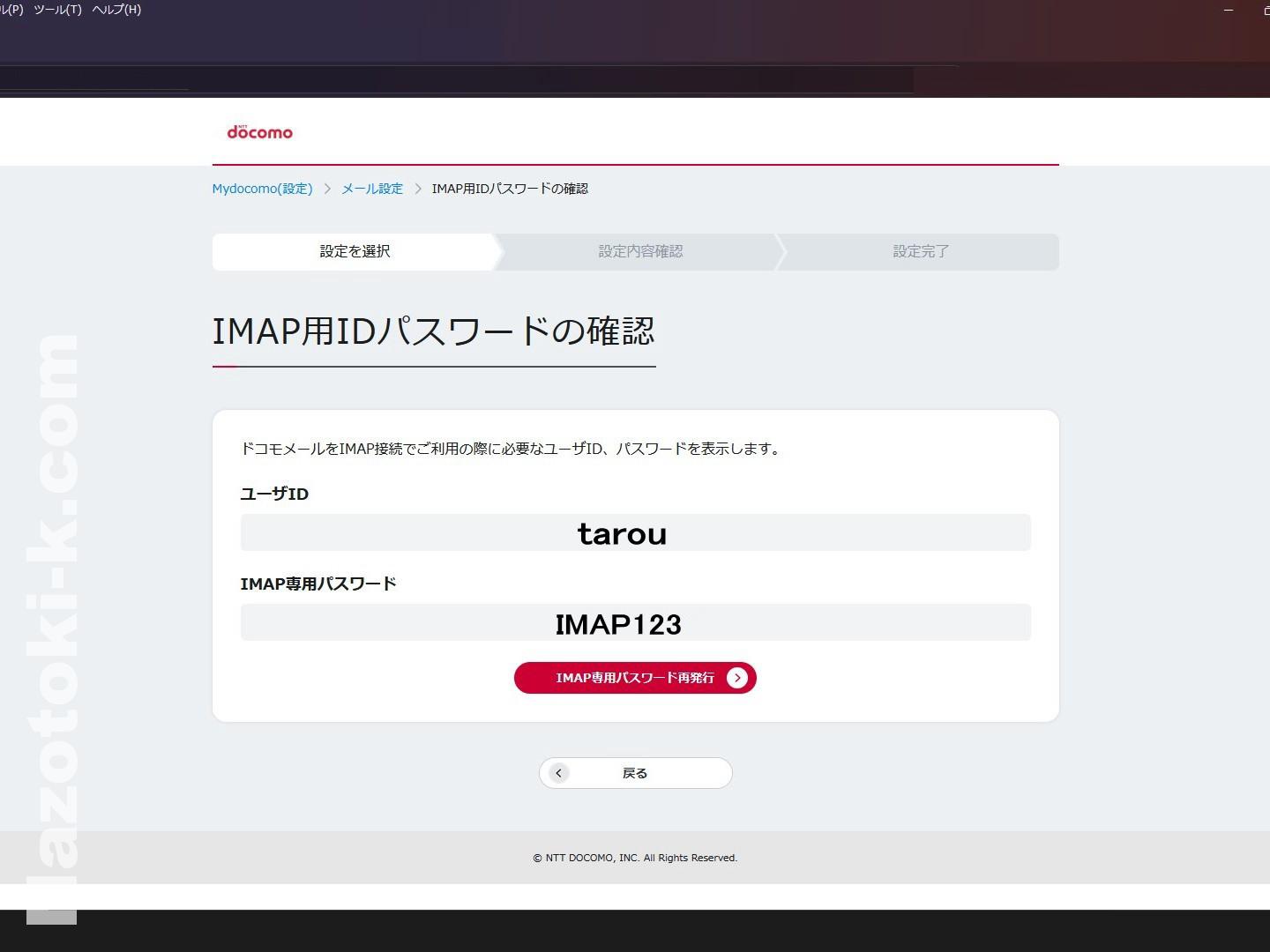
IMAPの専用パスワードはMydocomoのメール設定でIMAP用IDパスワードの確認で確認できます。例としてユーザID: tarou , IMAP専用パスワード: IMAP123とします。
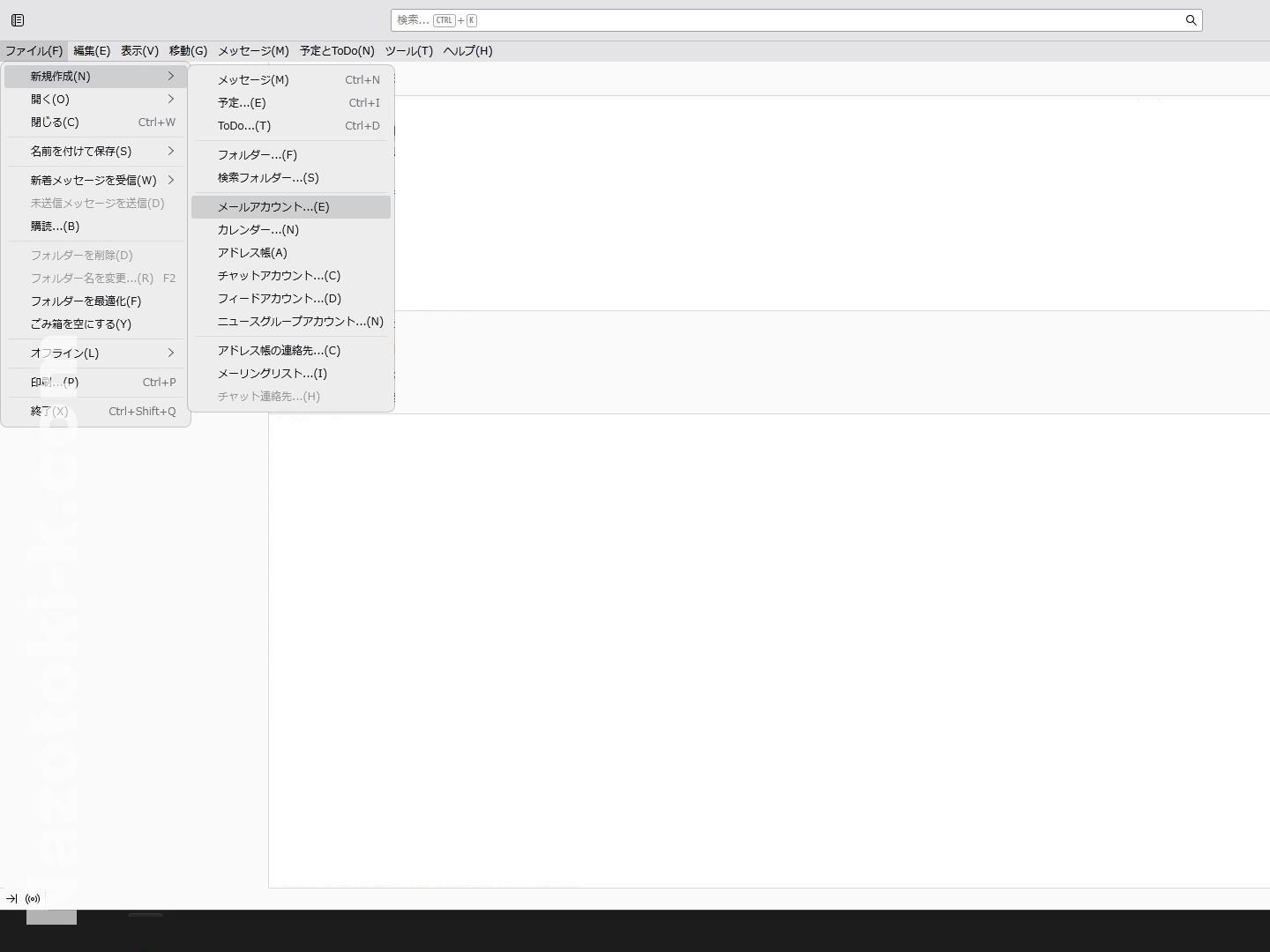
Thunderbirdの[ファイル][新規作成][メールアカウント]をクリックします。

氏名は任意でメールアドレスはユーザID+@docomo.ne.jpとして入力し、続けるをクリック。
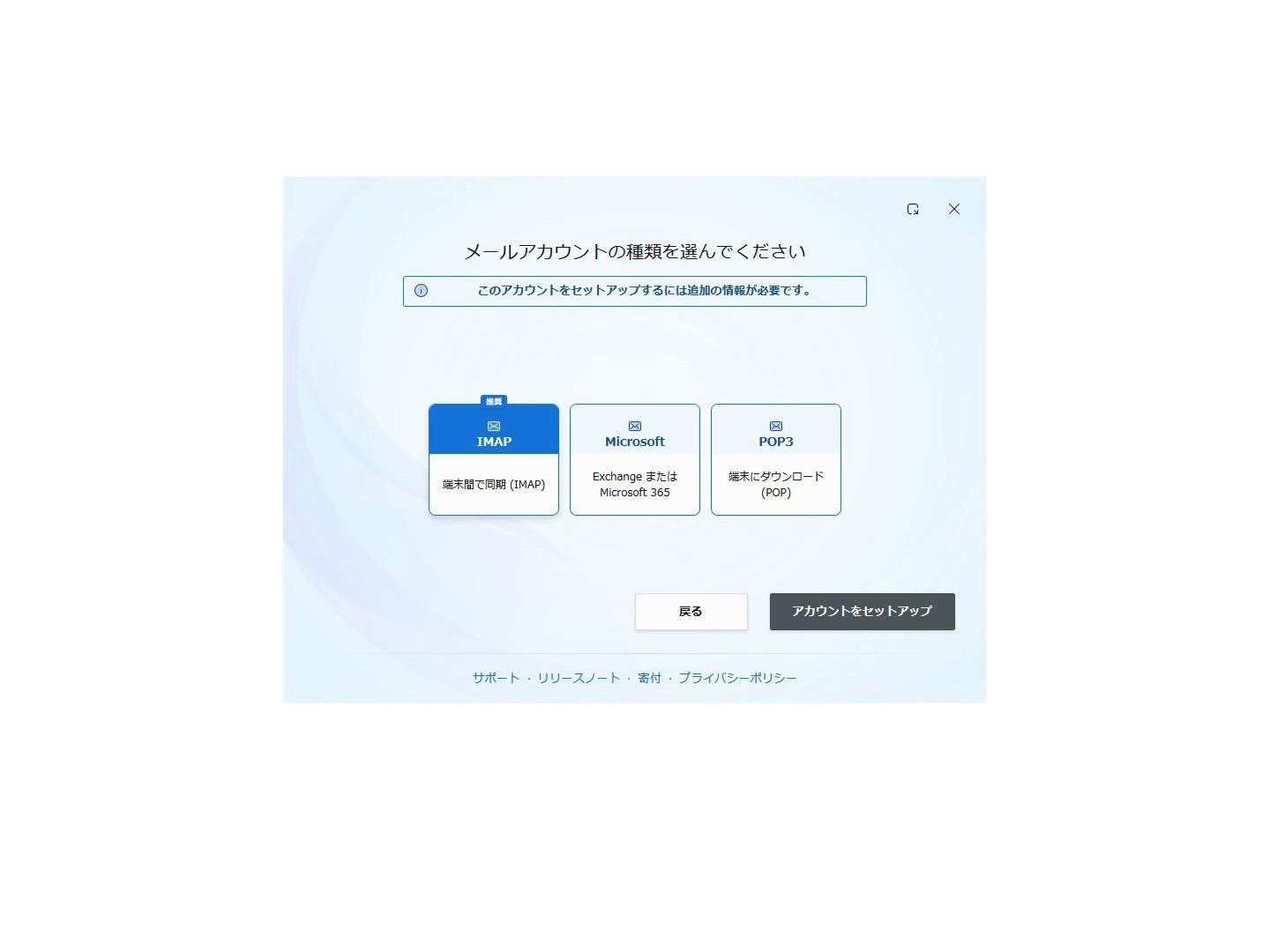
IMAPを選択しアカウントをセットアップをクリック。
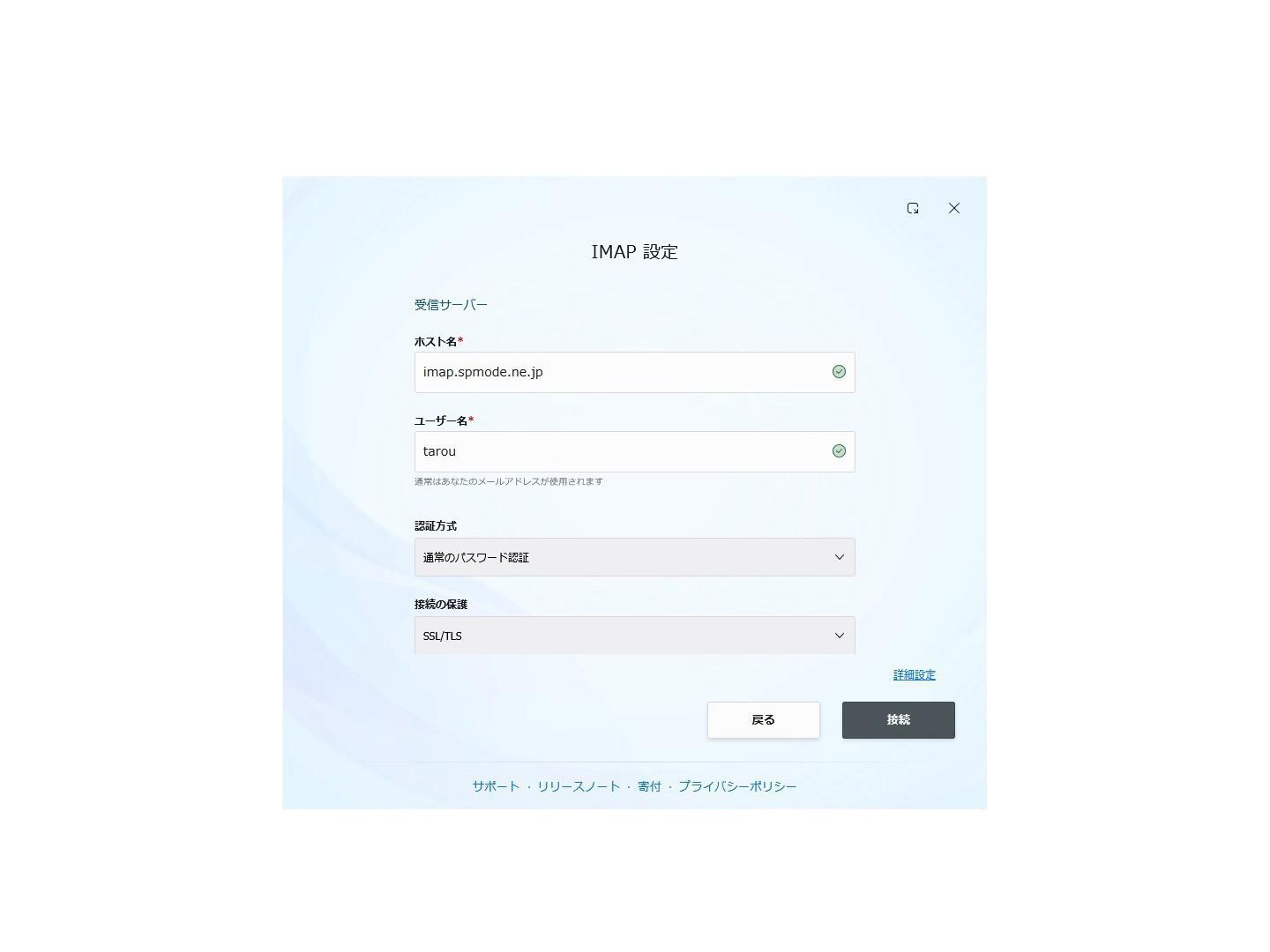
受信サーバー
[ホスト名] imap.spmode.ne.jp
[ユーザー名] ユーザID
[認証方式] 通常のパスワード認証(または自動検出)
[接続の保護] SSL/TLS
[ポート番号] 993
※下のほうにスクロールして続けて入力して下さい。
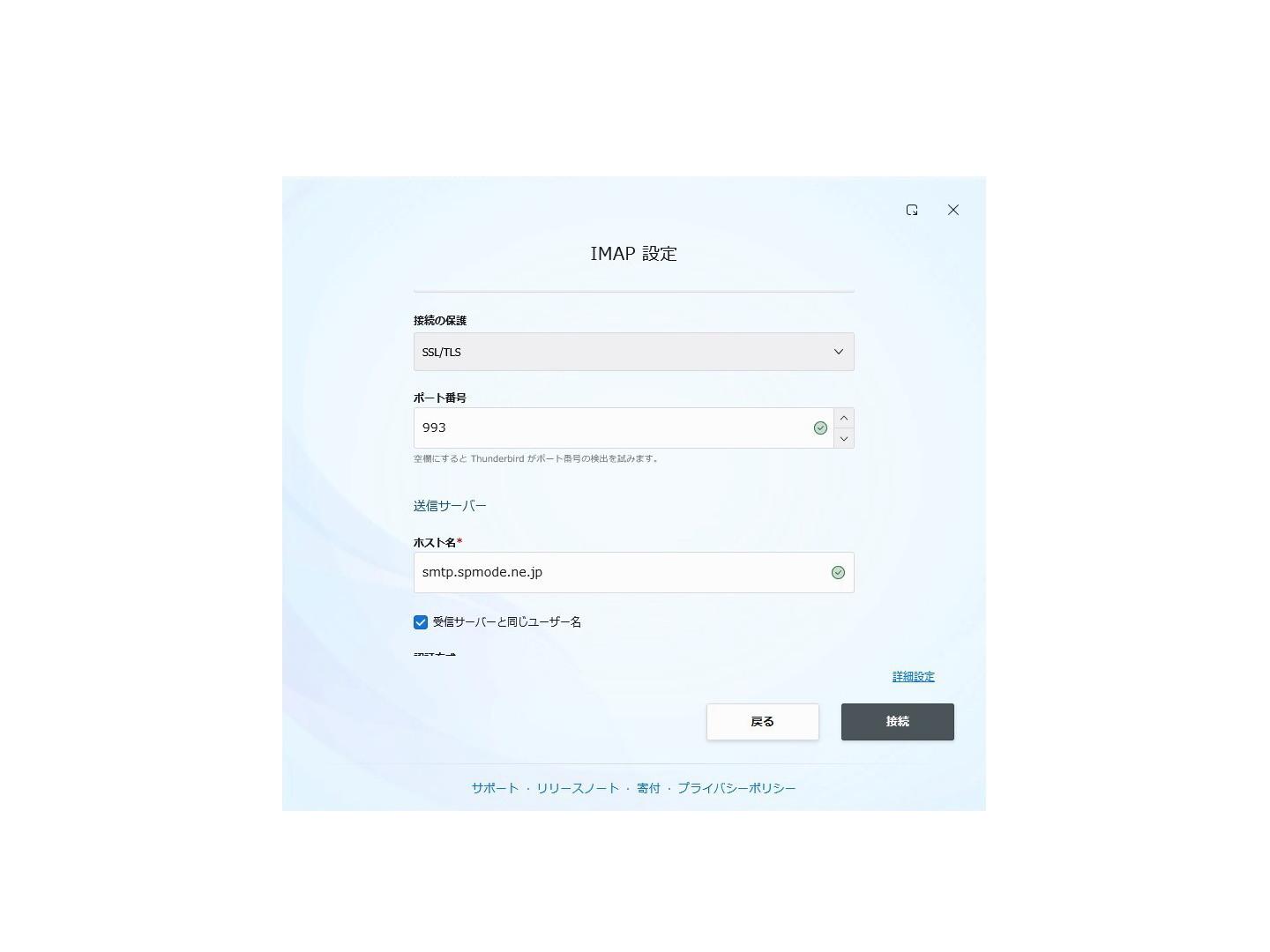
送信サーバー
[ホスト名] smtp.spmode.ne.jp
[ユーザー名] ユーザID
[認証方式] 通常のパスワード認証(または自動検出)
[接続の保護] SSL/TLS
[ポート番号] 465
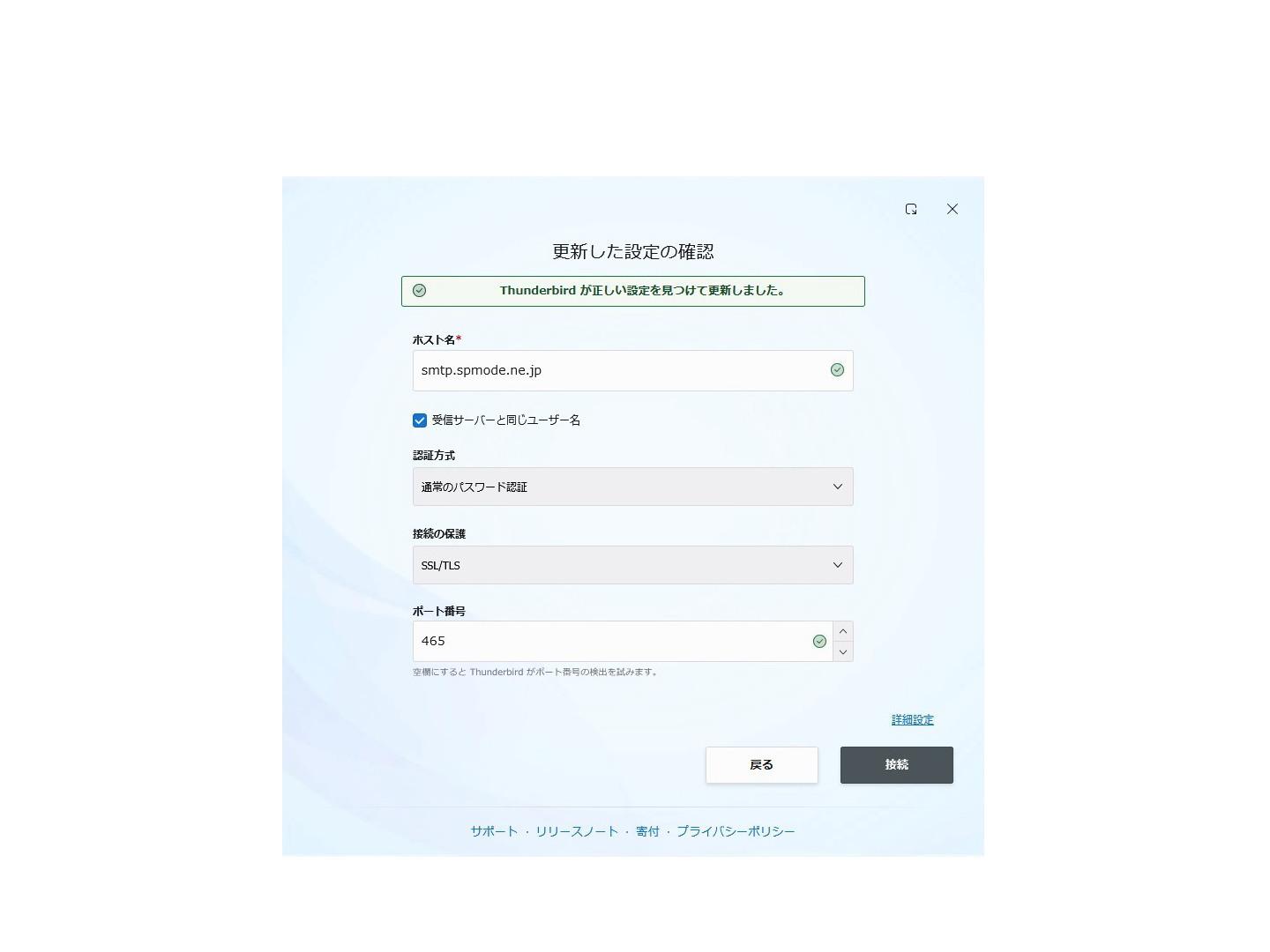
入力したら接続をクリック。「Thunderbirdが正しい設定を見つけて更新しました。」と表示されたら詳細設定をクリック。
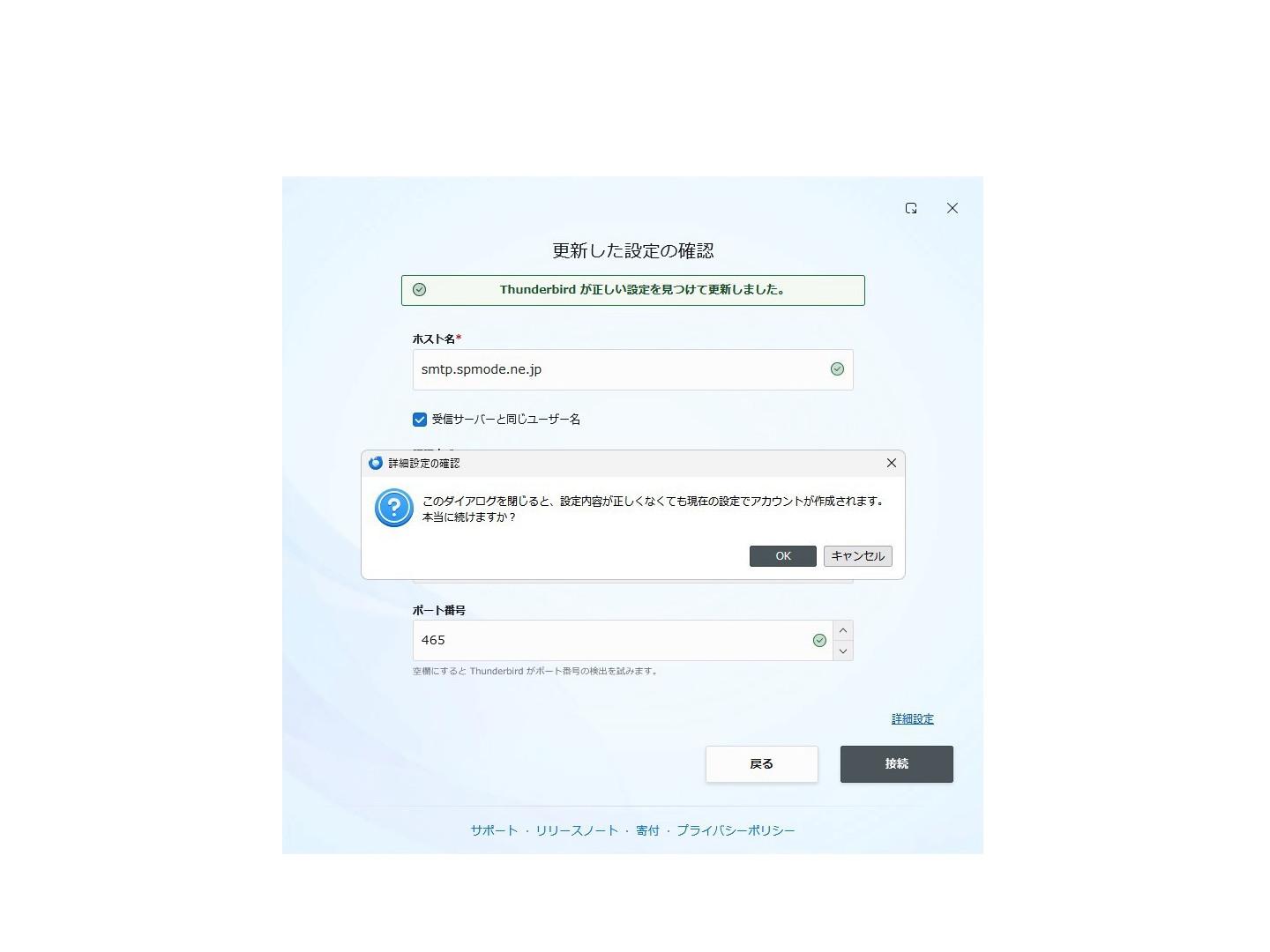
「このダイアログを閉じると、設定内容が正しくなくても現在の設定でアカウントが作成されます。本当に続けますか?」と出るのでOKをクリック。
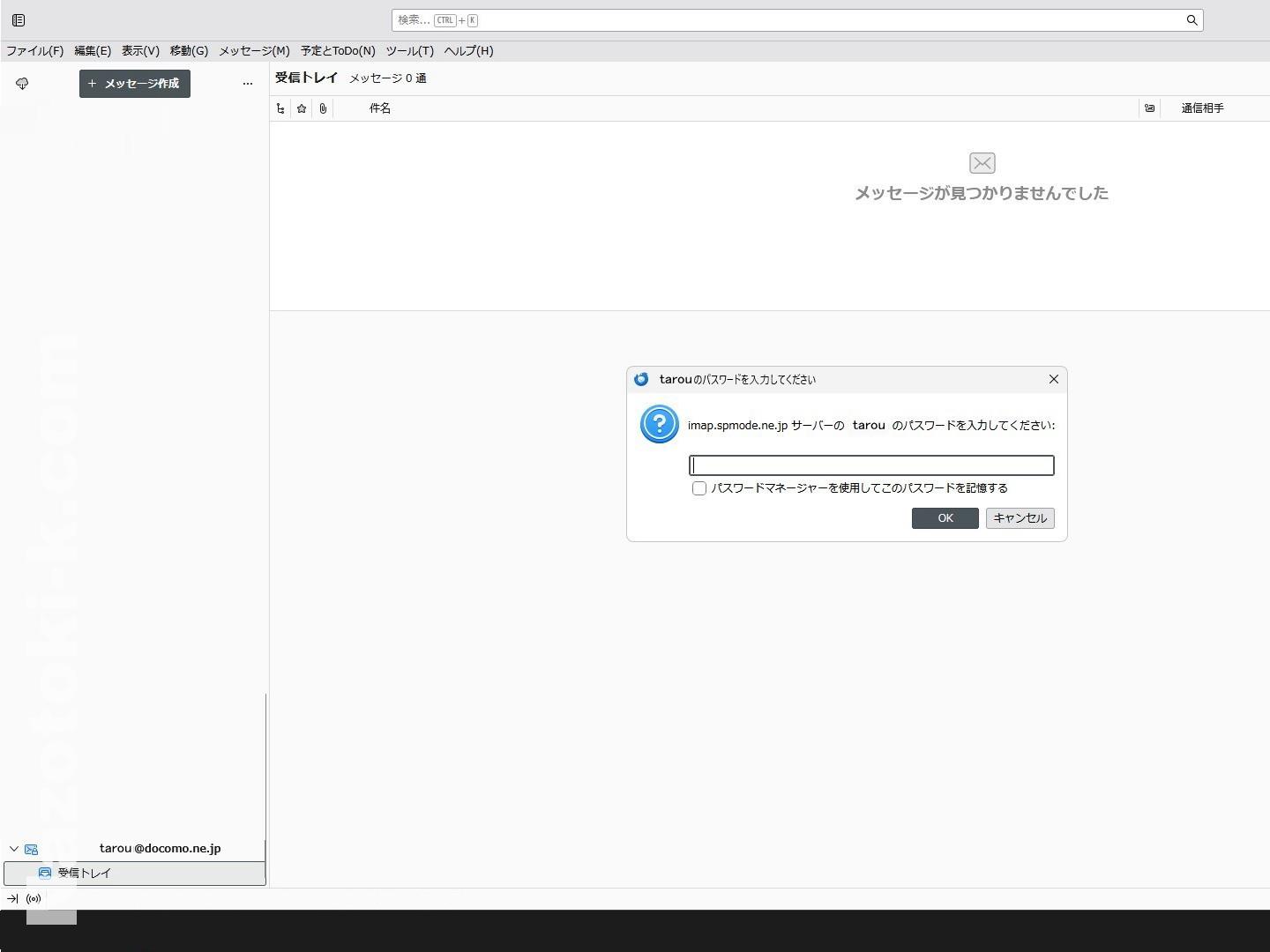
そうするとメールアカウントが追加されて受信を開始するのでIMAP専用パスワードを入力します。

エラーが出なければ、新規で自分宛てにメールを作成して送信してみます。ここでもIMAP専用パスワードを入力します。
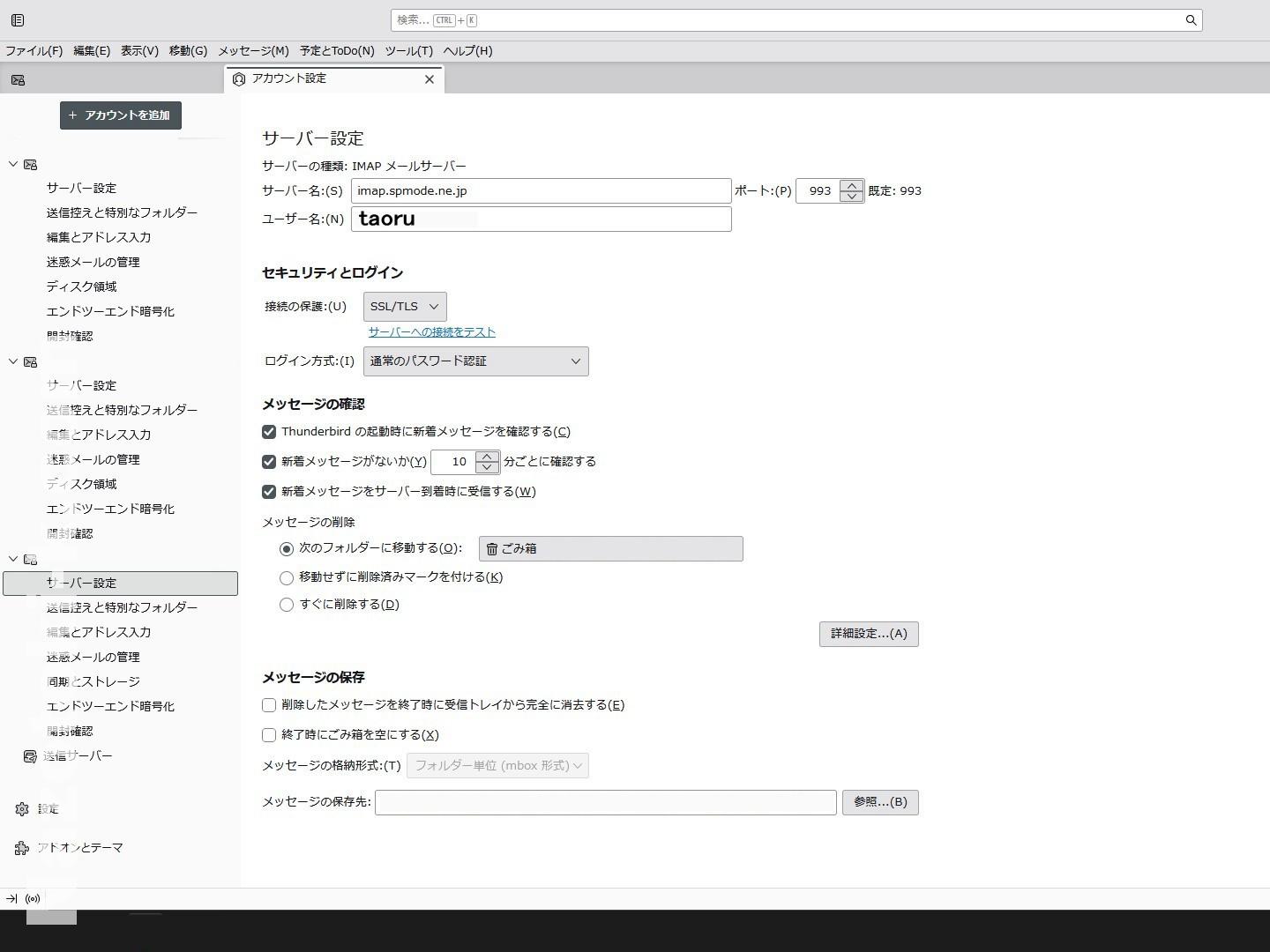
正常に送受信が出来なかった場合は、[ツール][アカウント設定]で該当のアカウントの詳細設定を確認して下さい。
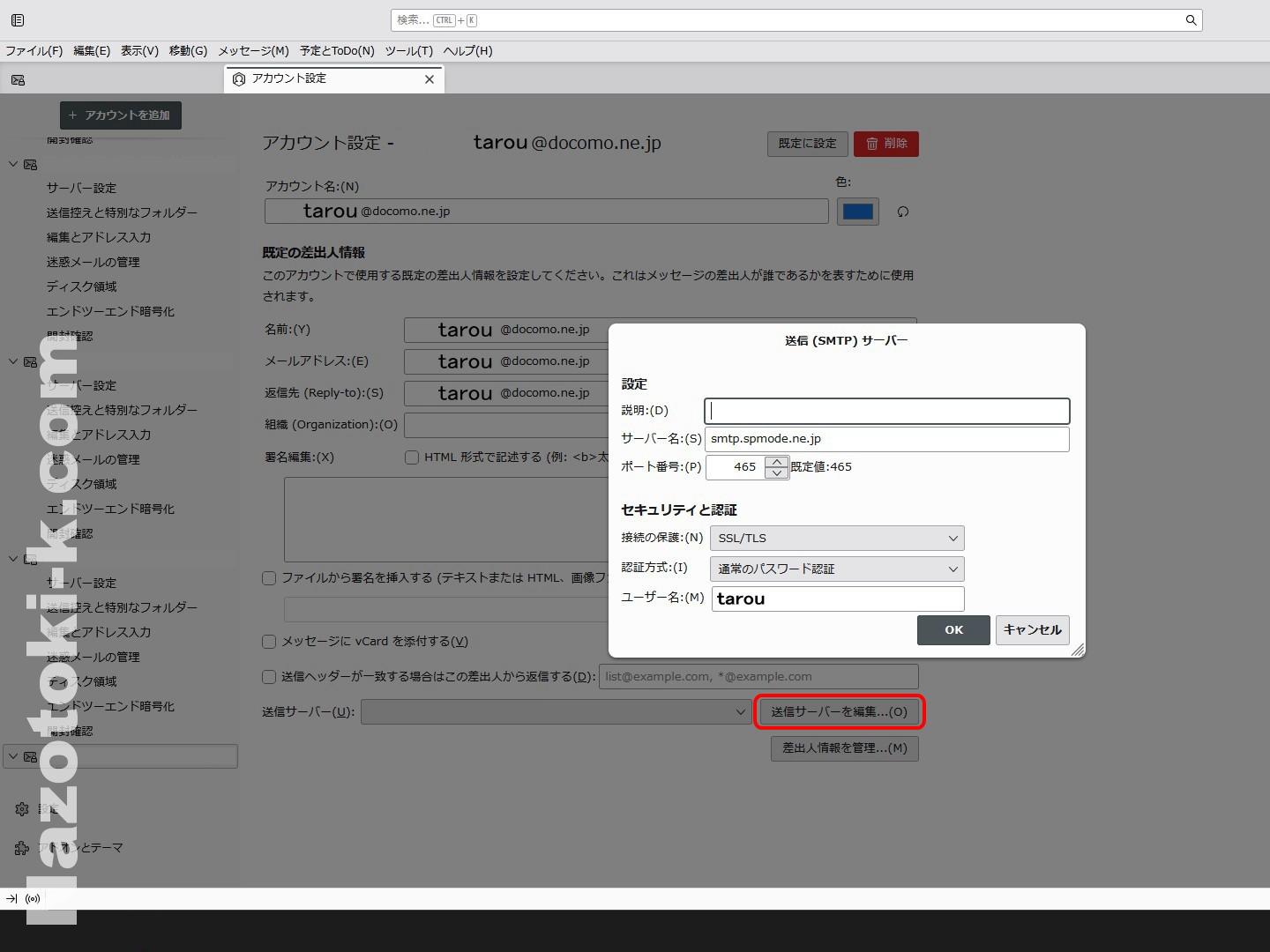
なお、自分の場合は返信先(Reply-to)のメールアドレスと[送信控えと特別なフォルダー]の保存先が別のアカウントになっていたので修正しました。
以上で完了です。