スマホのロック画面の解除や認証画面で指紋認証をよく使っているので、デスクトップパソコンも指紋認証を導入してパスワードの入力などの手間を省くことにしました。
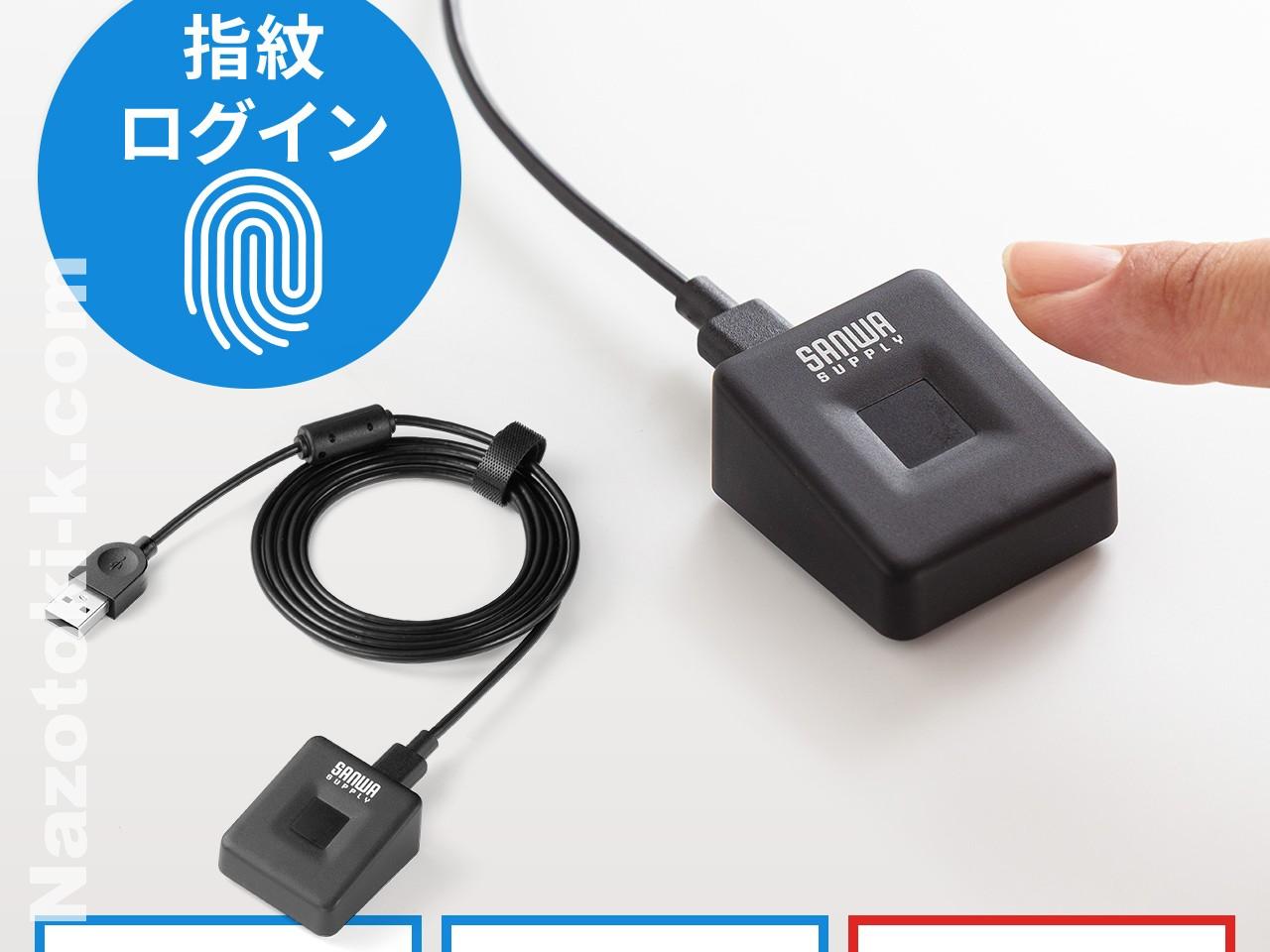
デスクトップパソコン Windows11 サインインに外付けUSB指紋認証を導入 サンワダイレクト 400-FPRD3
仕様
製品サイズ 約W3.7×D4.1×H2.05cm
製品重量 約32g
インターフェース規格 USB 仕様 Ver.2.0準拠(USB Ver.1.1上位互換)
コネクタ形状 USB2.0 Aコネクタ
消費電流 最大70mA
指紋センサー 静電容量方式タッチセンサー 360°認証
解像度 7744Pixels
識別速度 50ms
認証精度 他人受入率/0.001%以下、 本人拒否率/1.7%以下
登録データ場所 ドングルモジュール内部に保存
登録データ 10件(10個の指紋)
生産地 台湾
取扱説明書 日本語取扱説明書あり
保証期間 ご購入日より6ヶ月
対応機種
■対応機種
Windows搭載パソコン
※標準でUSB Type-Cポートを持つ機種。
■対応OS:Windows 11・10
※Windows 11、10標準搭載の生体認証機能「Windows Hello」「Windows Hello ESS」に対応しています。
※Windows 11でご使用いただくには、別途ドライバをインストールする必要があります。
※機種により対応できないものもあります。
※この文章中に表記されるその他すべての製品名などは、 それぞれのメーカーの登録商標、商標です。
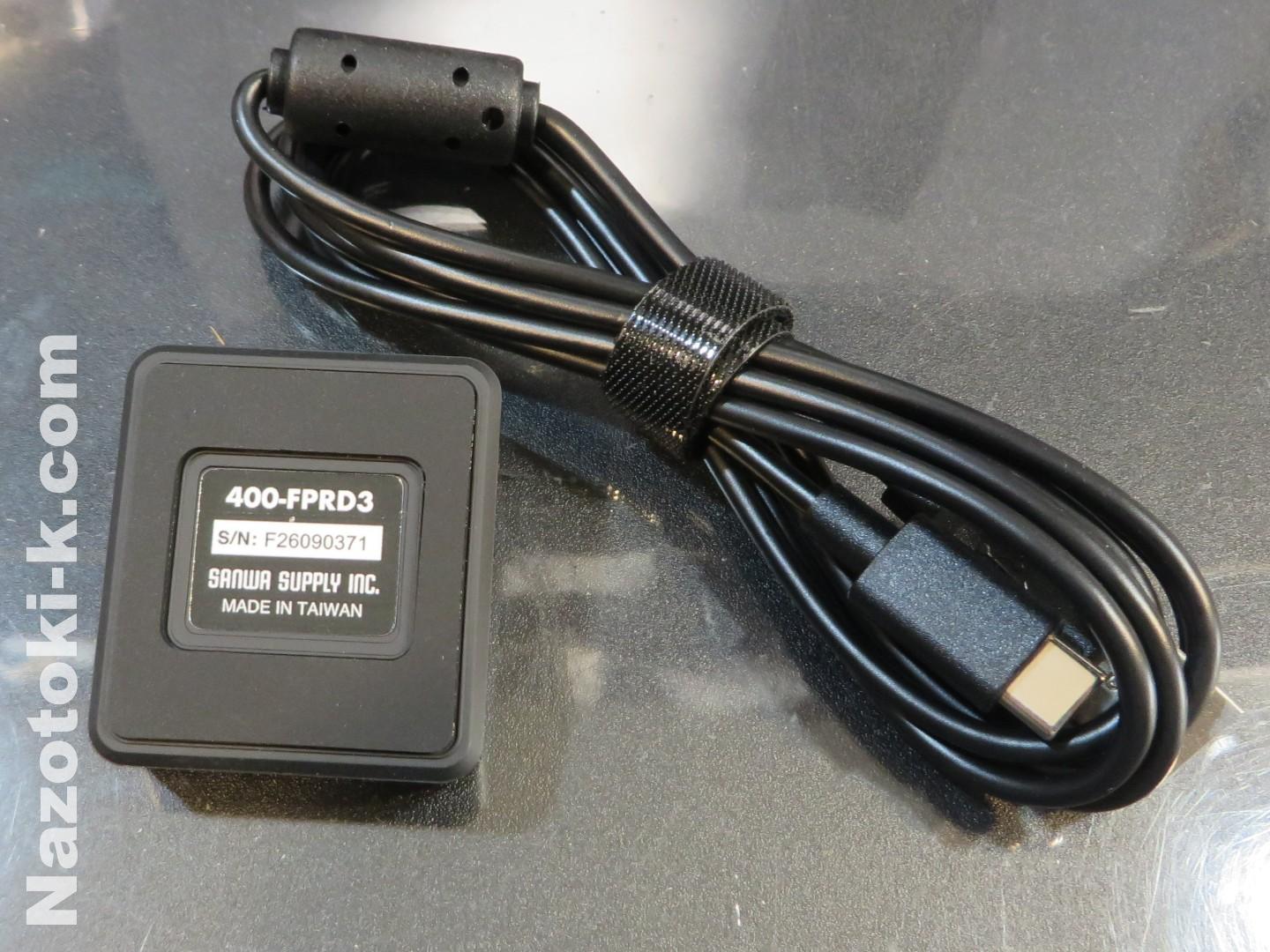
Amazonで購入したサンワサプライ 400-FPRD3。[PR] 400-FPRD3
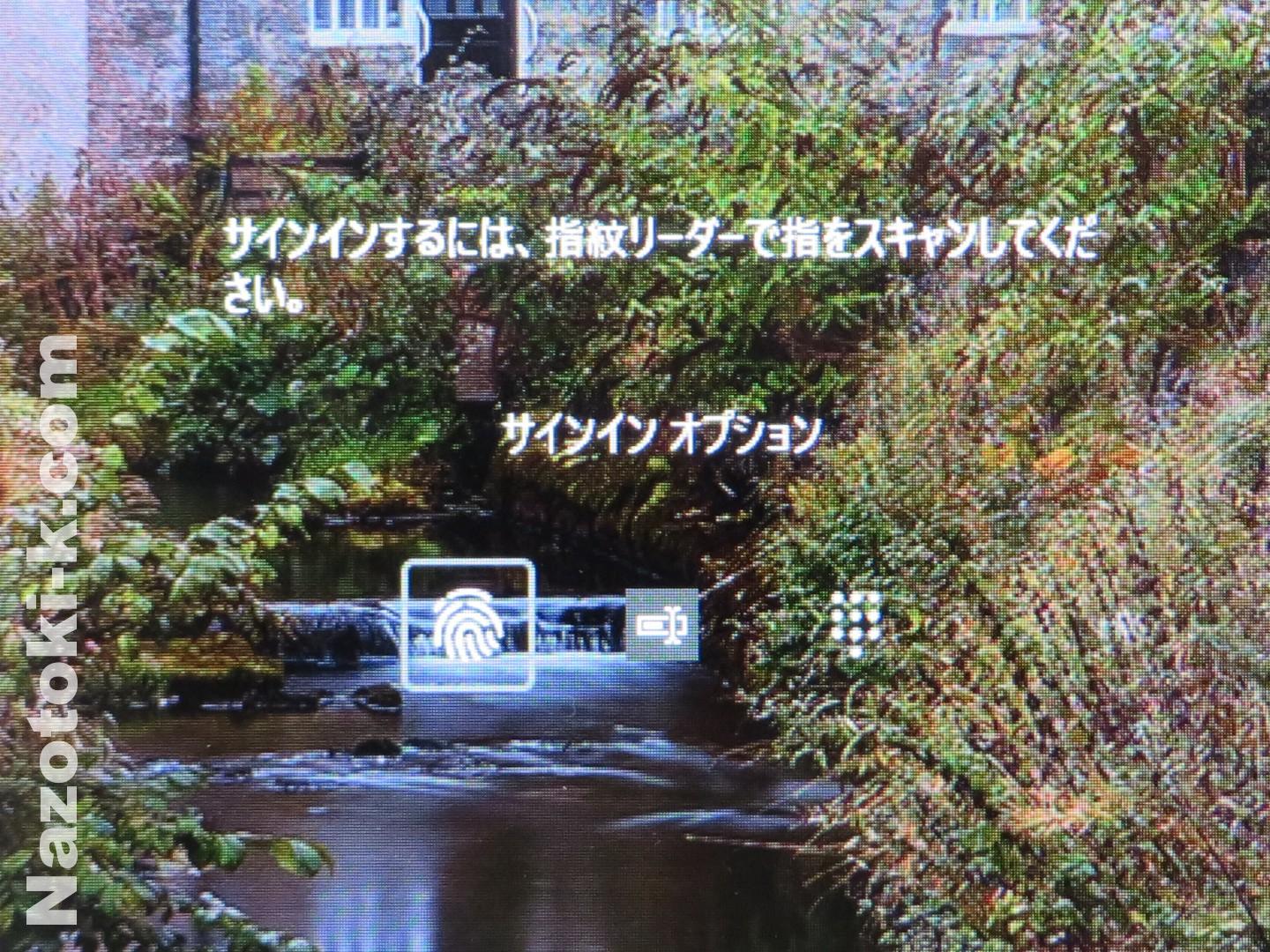
指を乗せるだけで簡単にサインインができ、パスキーもPINではなく生体認証として指紋認証が使えるので便利です。
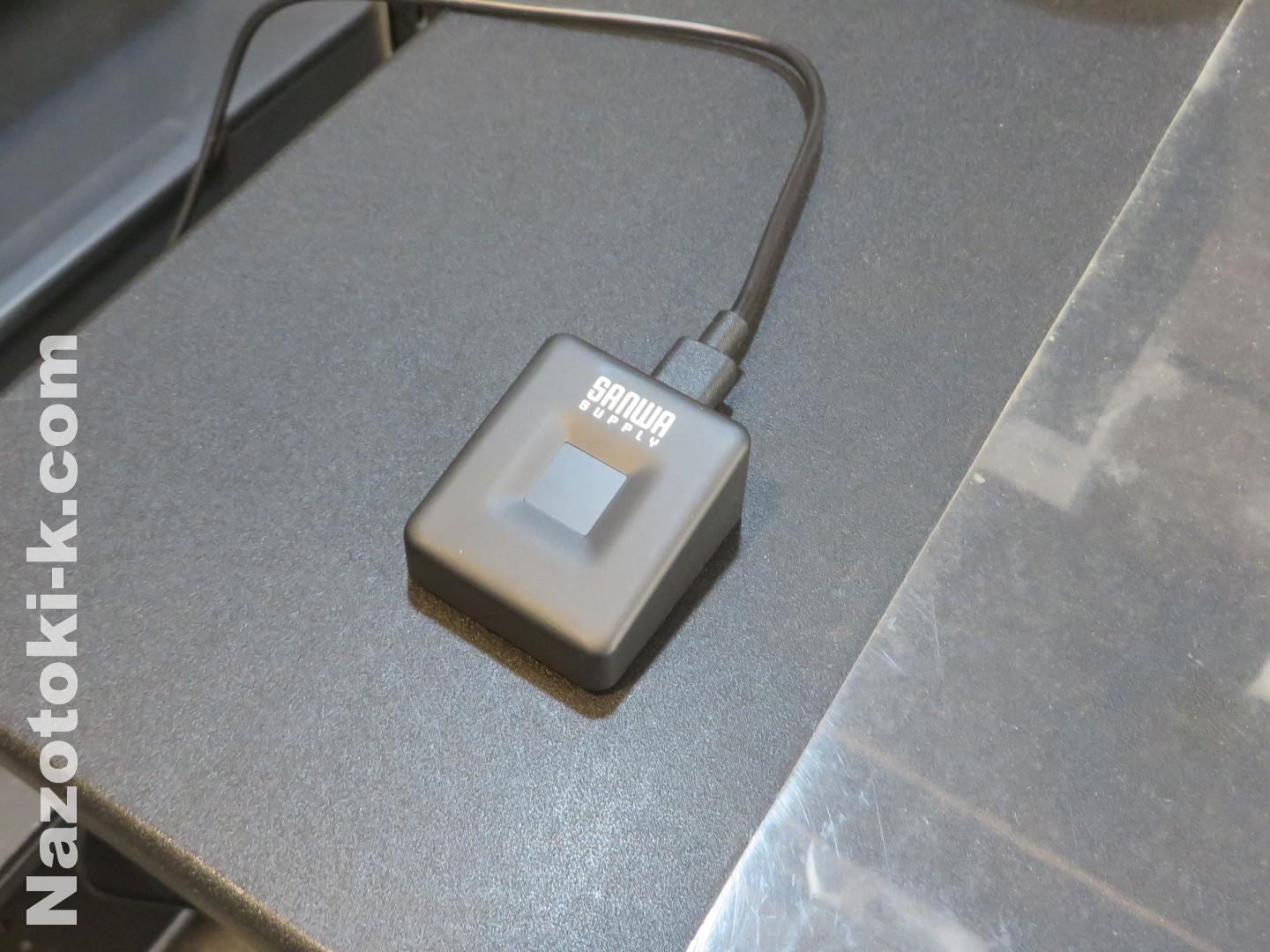
導入も簡単。指紋認証センサー本体とデスクトップパソコンをUSBコードで繋ぎます。
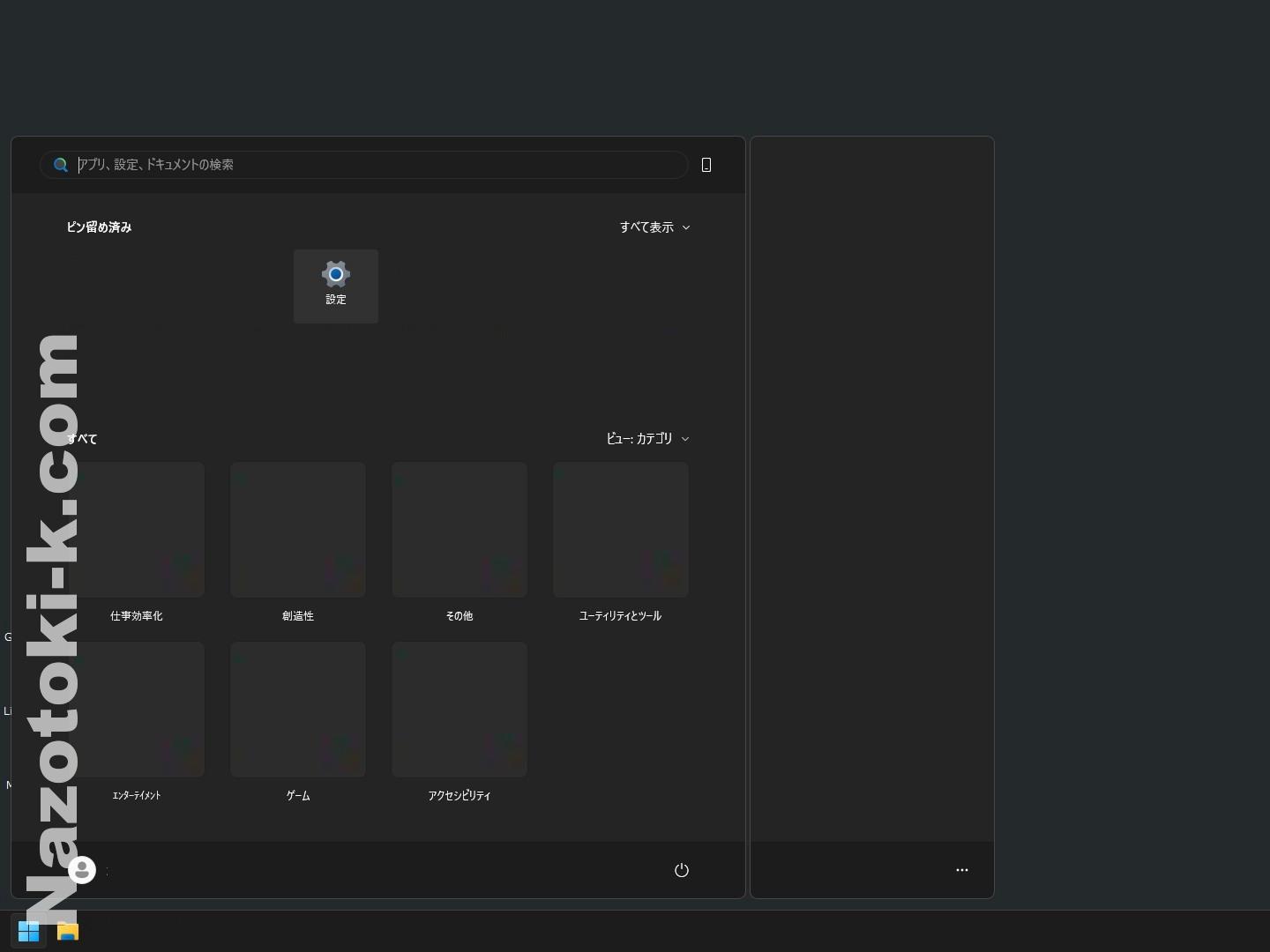
そしたら[スタート][設定]をクリック。
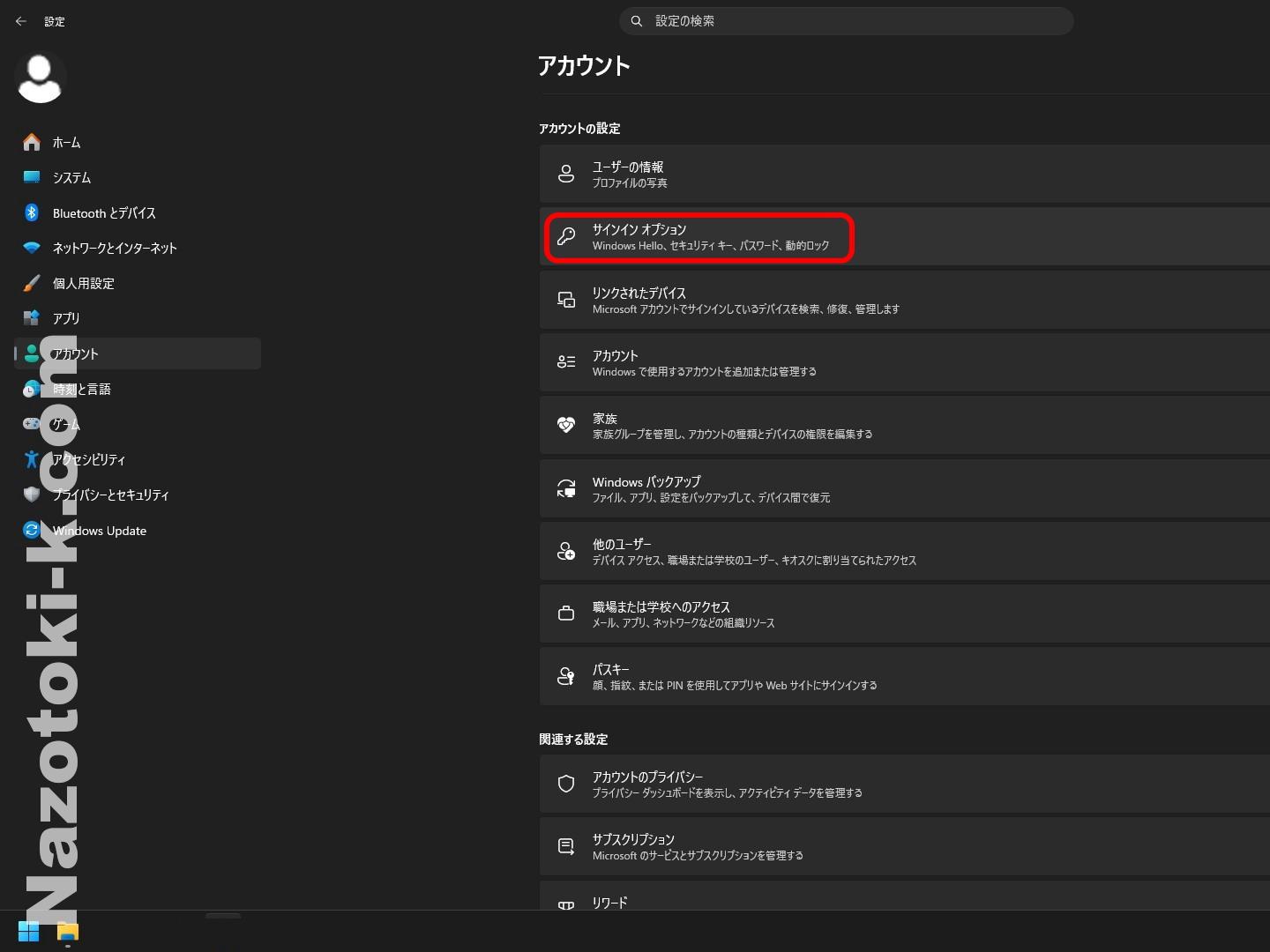
[アカウント][サインインオプション]をクリック。
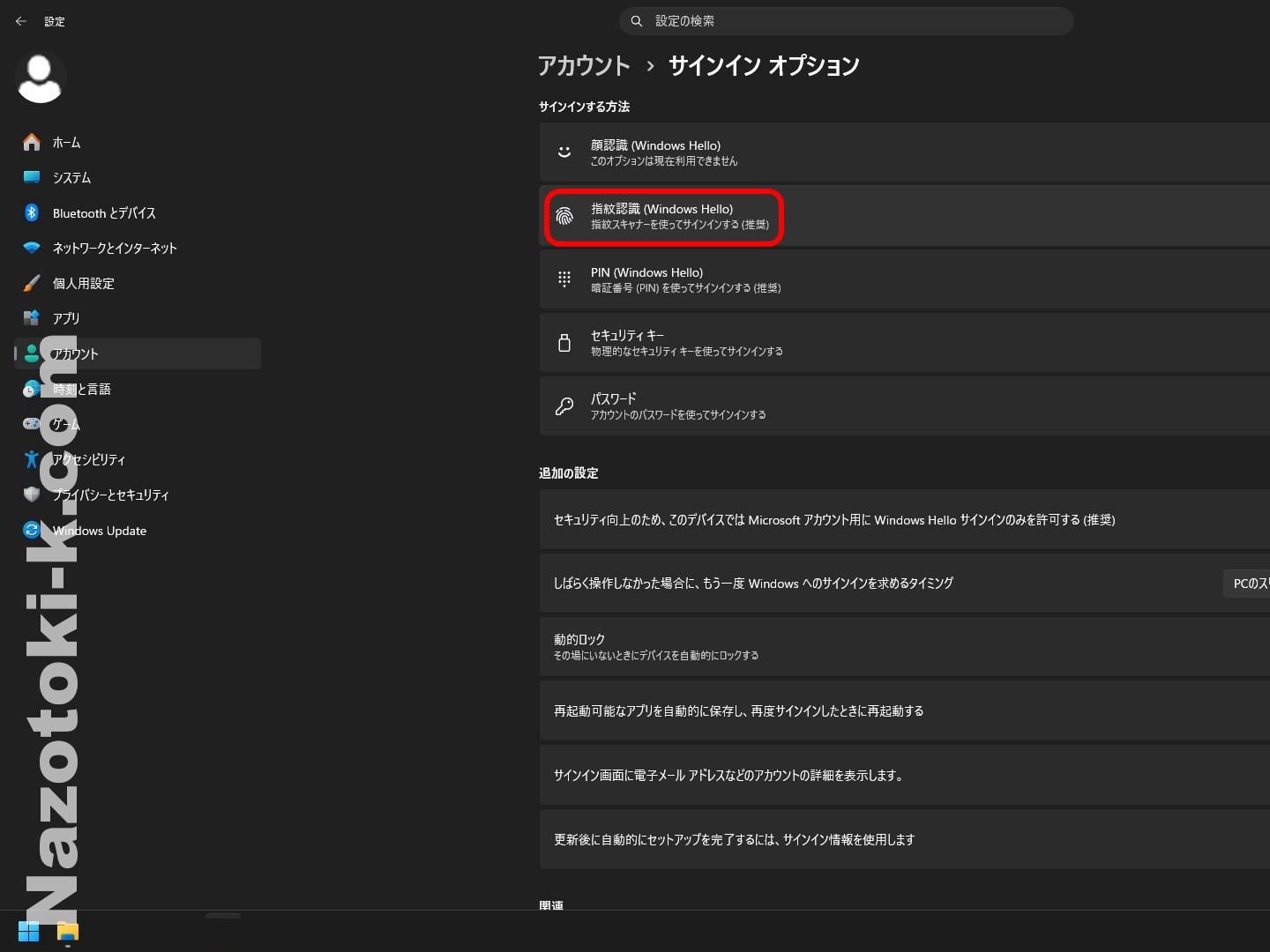
[指紋認証]をクリック。
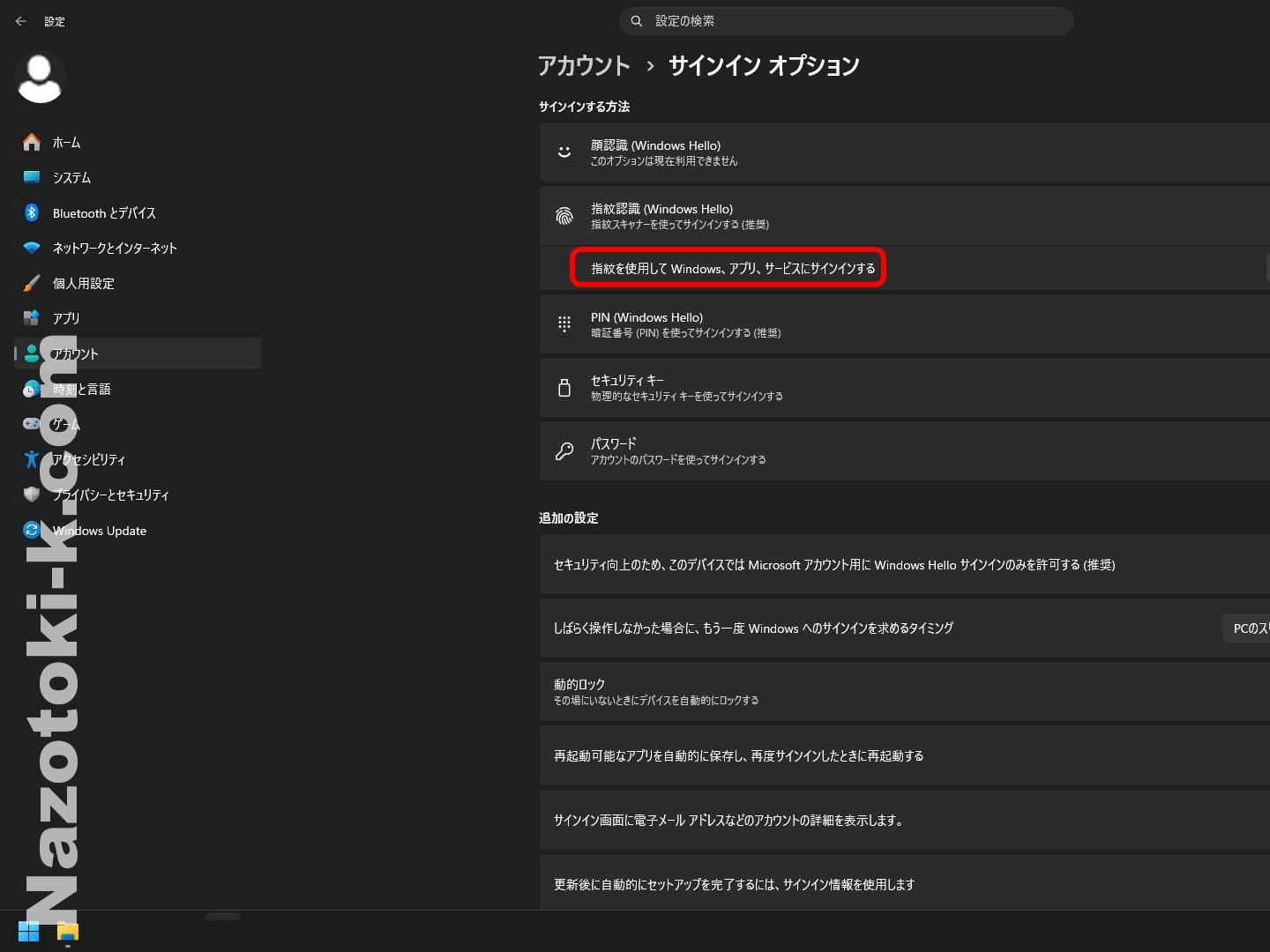
「指紋を使用してWindows、アプリ、サービスにサインインする」をクリック。
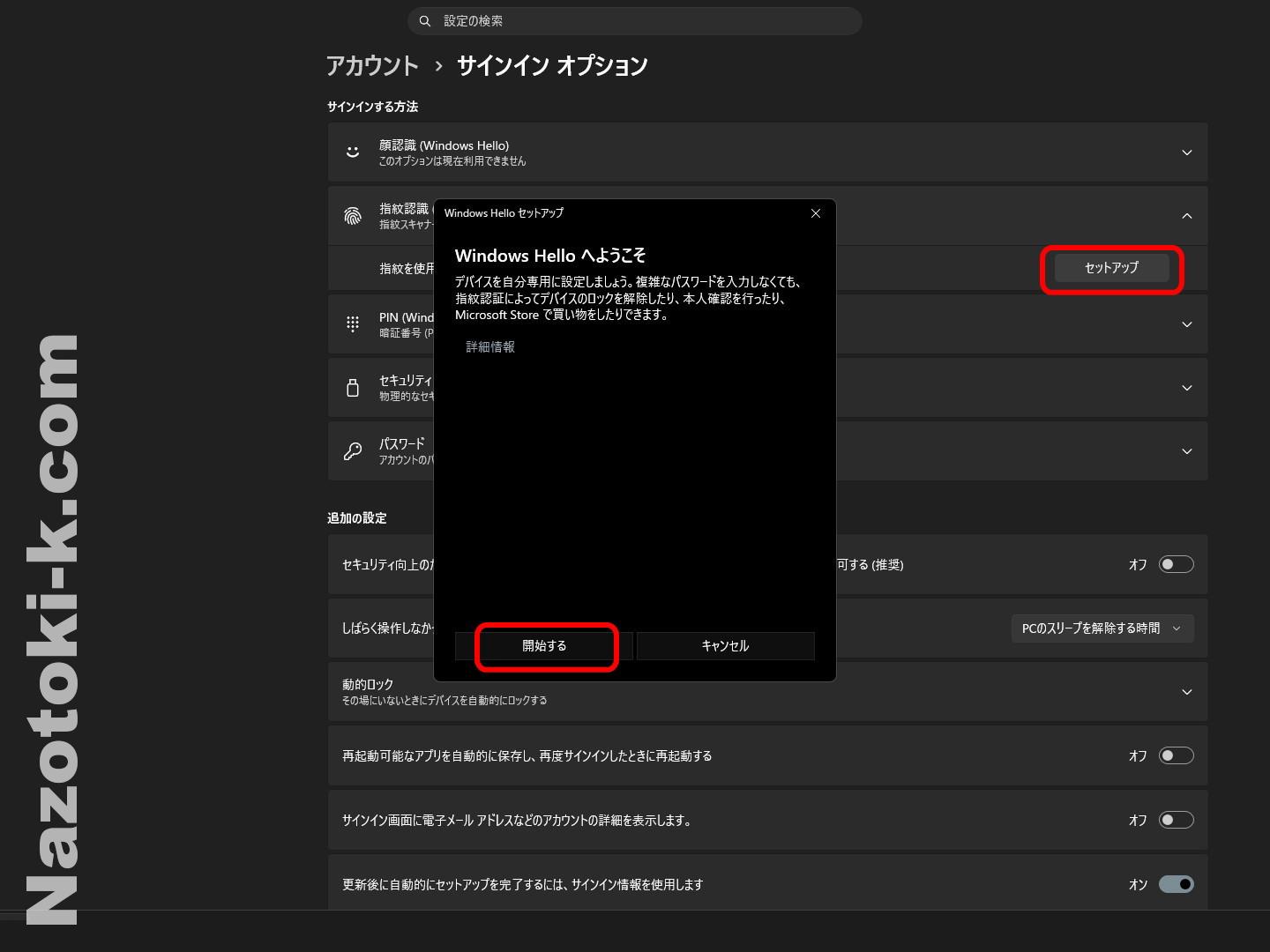
[セットアップ][開始する]をクリック。
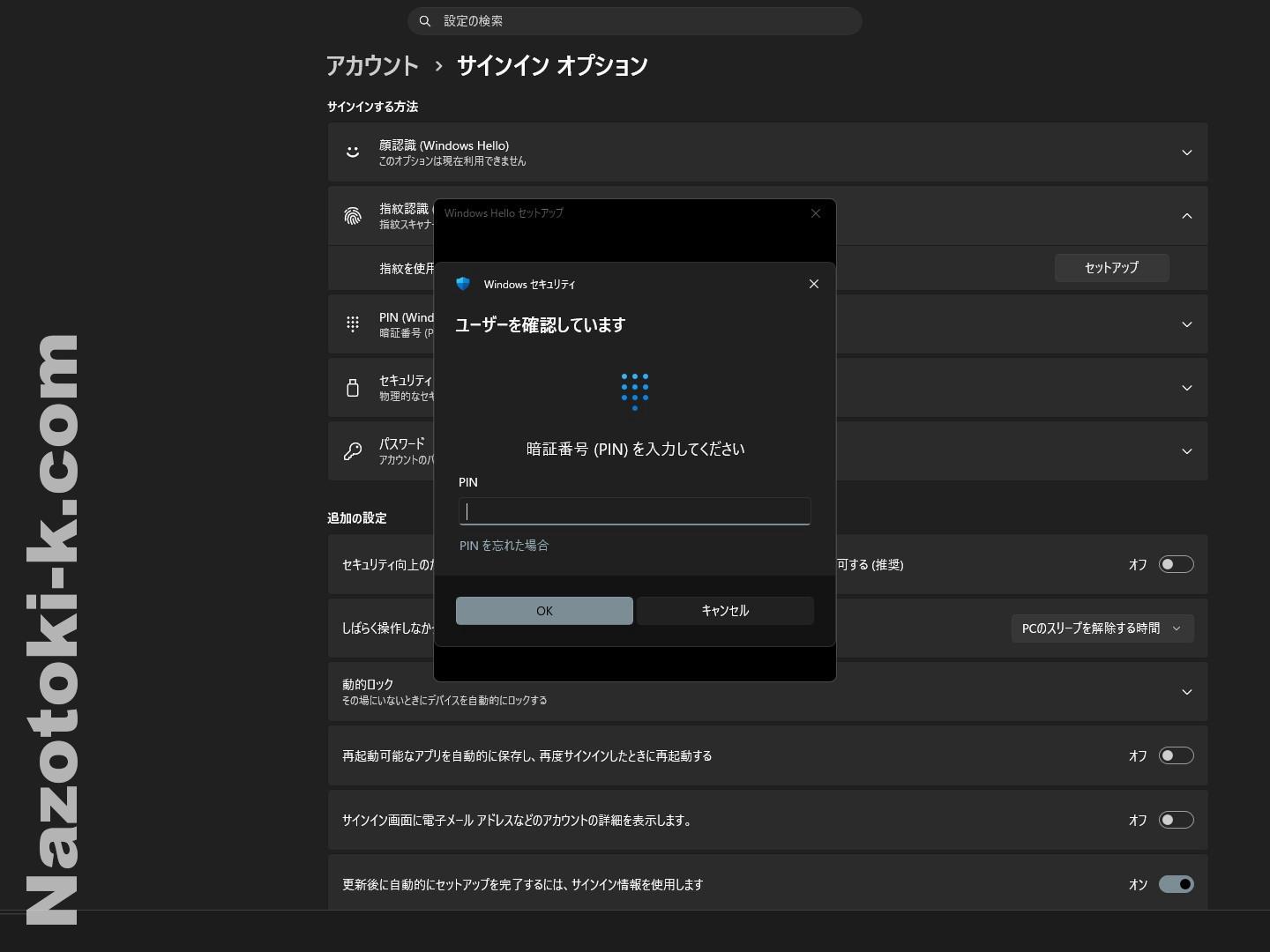
あらかじめ設定したPINを入力。
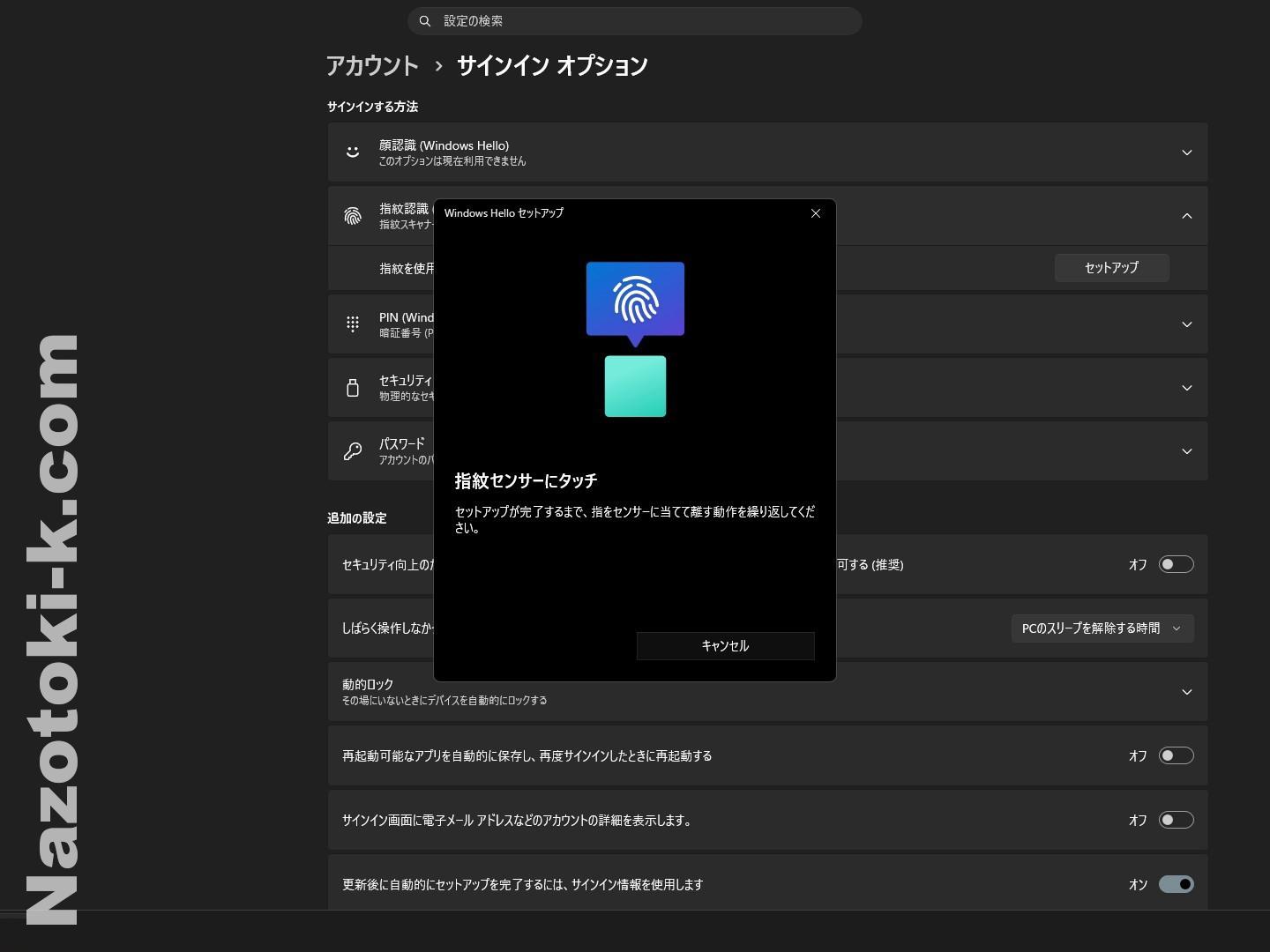
指紋センサーにタッチ。
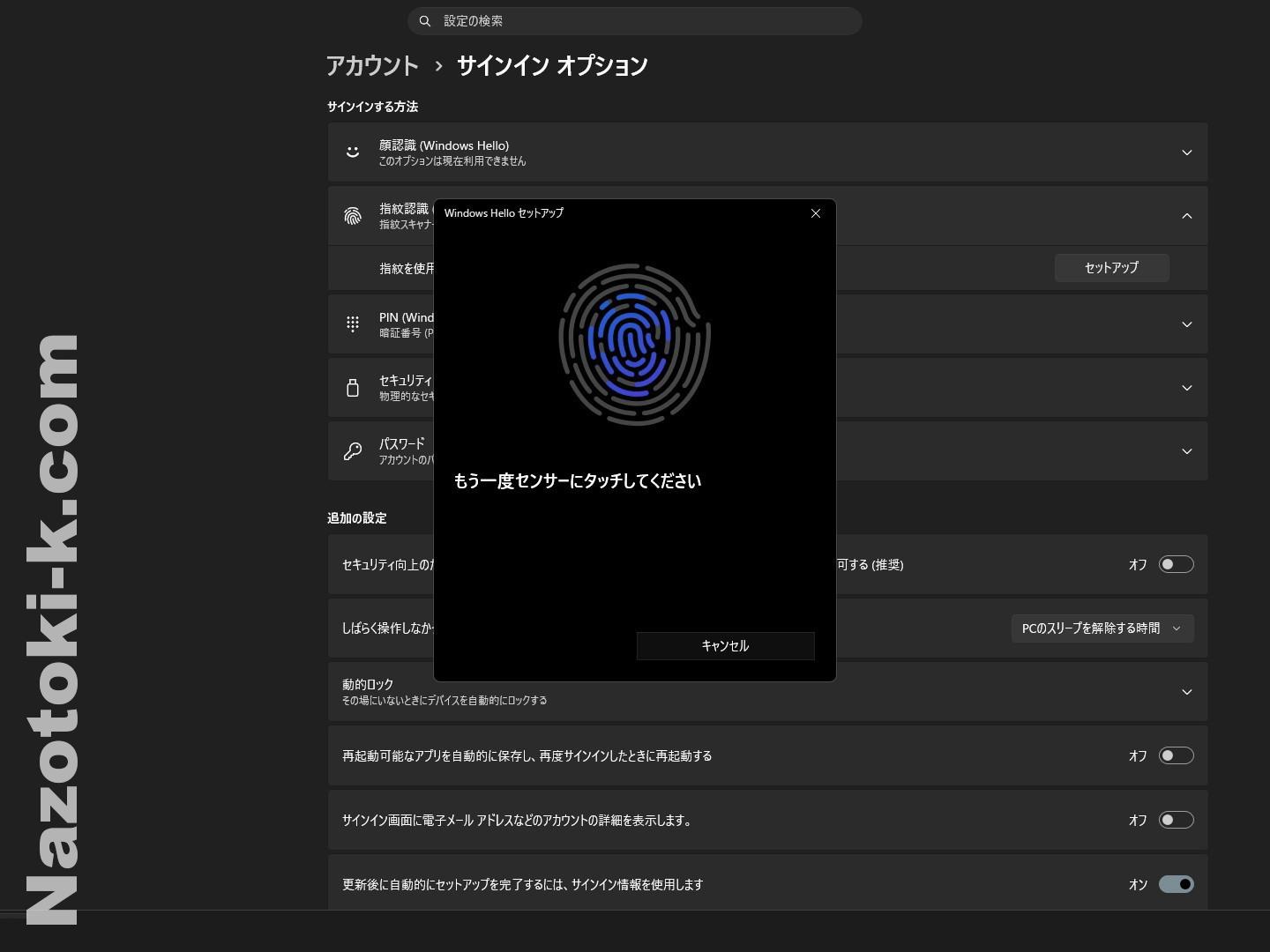
繰り返し指紋をタッチして指紋を登録します。
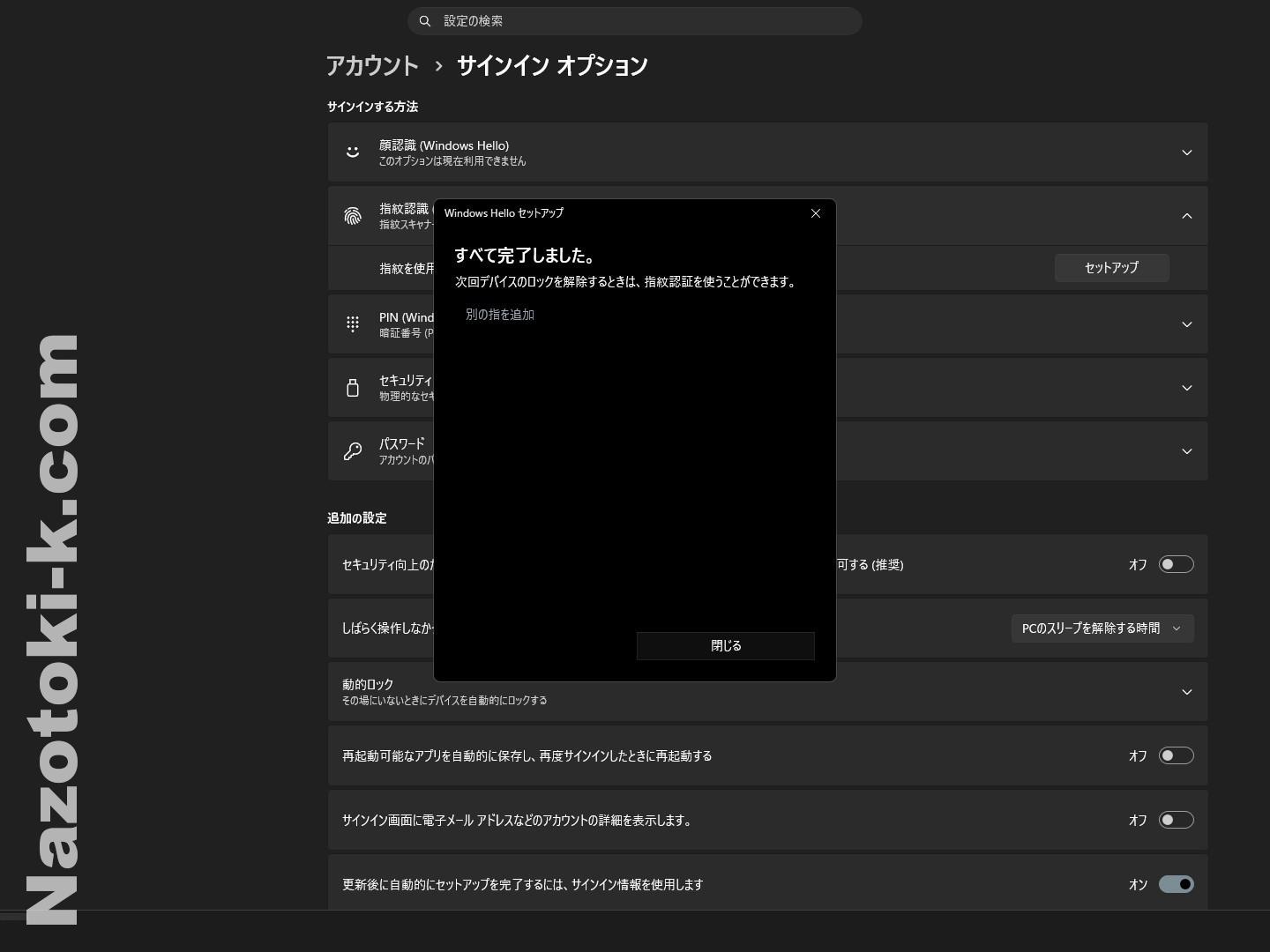
完了したら次回から指紋認証でサインインができます。パスキーとしても使用する場合は各サービスに従って設定をします。