Windows 10にアップグレードして文字(フォント)が読みにくくなった場合の対処

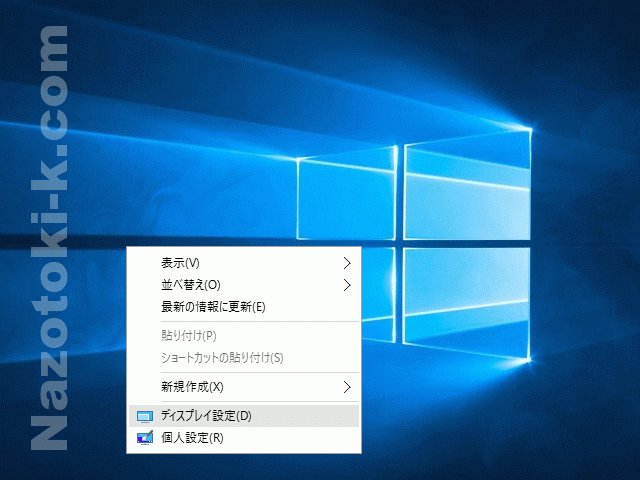
Windows 10へアップグレードしてからフォントが読みずらくなってしまったので、ClearTypeテキストでフォントの濃淡を修正しました。まずデスクトップ上で右クリックをし、ディスプレイ設定をクリック。

※Windows 10にアップグレードしてからフォントを調整するならまずはフォントを変更してからClearTypeで濃淡を調整したほうがよいかと思います。
Windows 10の(文字)フォントを変更する
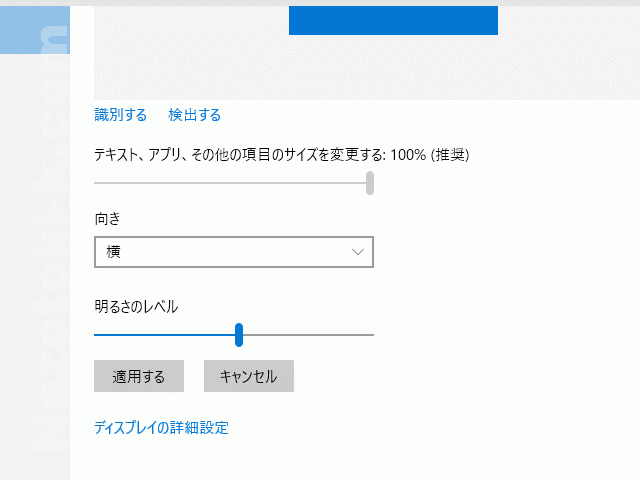

ディスプレイの詳細設定をクリック。
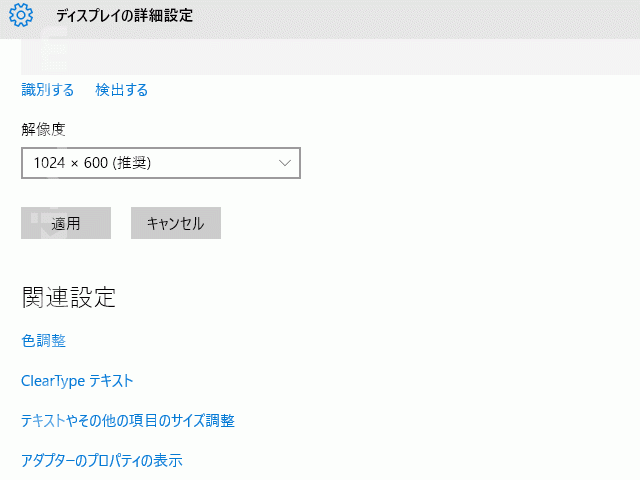

ClearTypeテキストをクリック。
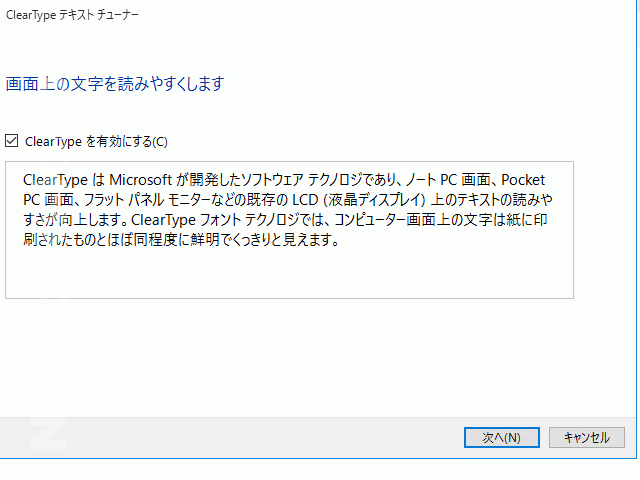

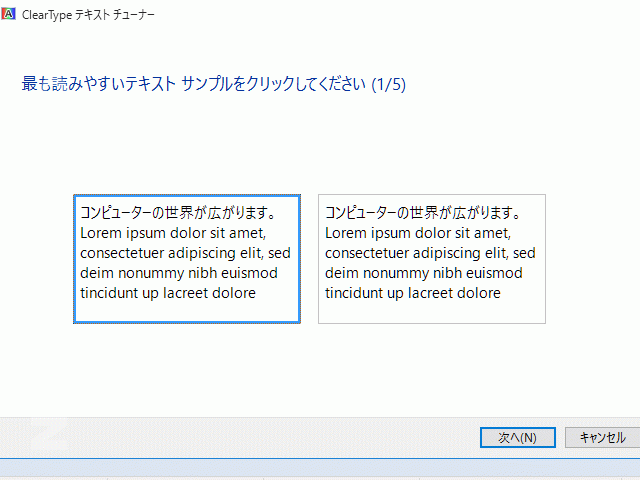
ClearTypeテキストを有効にしてから問いかけに対して次へをクリックして進みます。
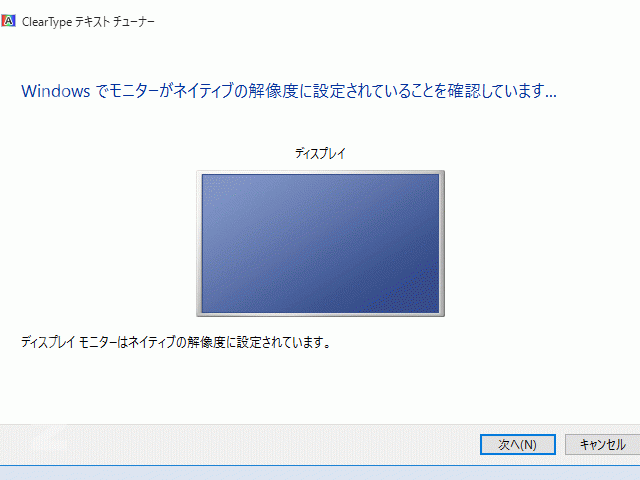


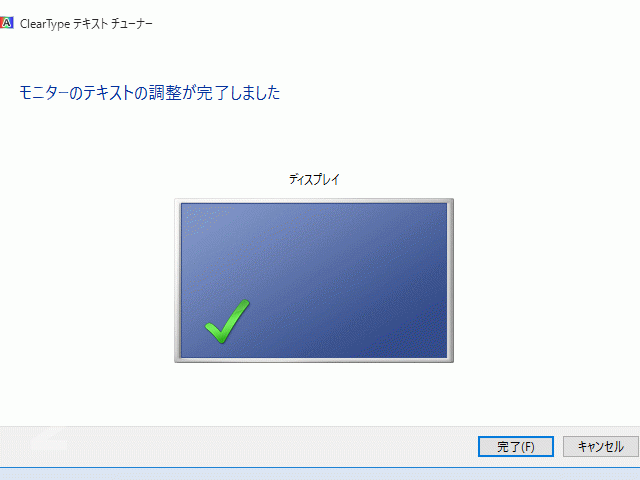
最適なフォントの表示になったら完了です。


コメントする

メールアドレスが公開されることはありません。 が付いている欄は必須項目です

CAPTCHA


このサイトはスパムを低減するために Akismet を使っています。コメントデータの処理方法の詳細はこちらをご覧ください

This website stores cookies on your computer. These cookies are used to provide a more personalized experience and to track your whereabouts around our website in compliance with the European General Data Protection Regulation. If you decide to to opt-out of any future tracking, a cookie will be setup in your browser to remember this choice for one year.

Accept or Deny